
我们在升级win10系统后,会发现原来熟悉的很多功能都消失了 。例如有的用户就反馈在Win10系统下根本找不到打印机扫描操作 。那么win10打印机在哪呢?
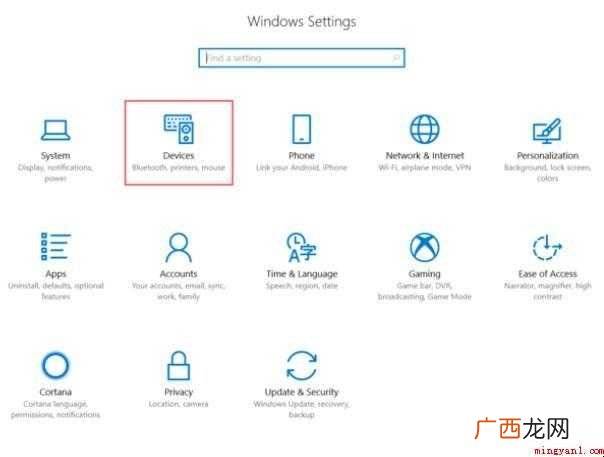
1、打开“开始”菜单栏中的“设置”选项,如图所示 。

文章插图
2、选择“设置”选项中的“设备(Devices)”选项,打开如图二所示界面 。
文章插图
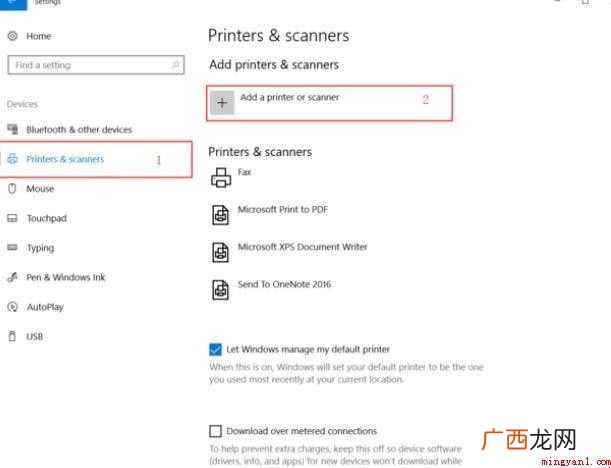
【win10打印机在哪】3、然后首先是选择“打印机和扫描机(printer&scanner)”,再来就是“添加打印机或扫描机(Add a printer or scanner)”,之后计算机会进行自动扫描打印机或扫描机 。
文章插图
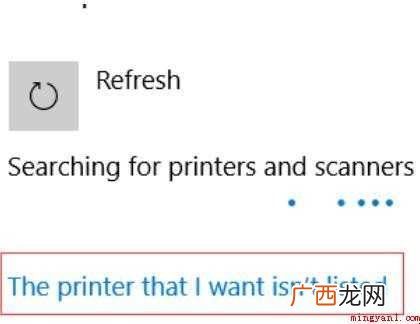
4、如果计算机系统没有自动扫描到打印机或扫描机 。那么就在下方手动添加打印机或扫描机 。如图中红框所示 。
文章插图
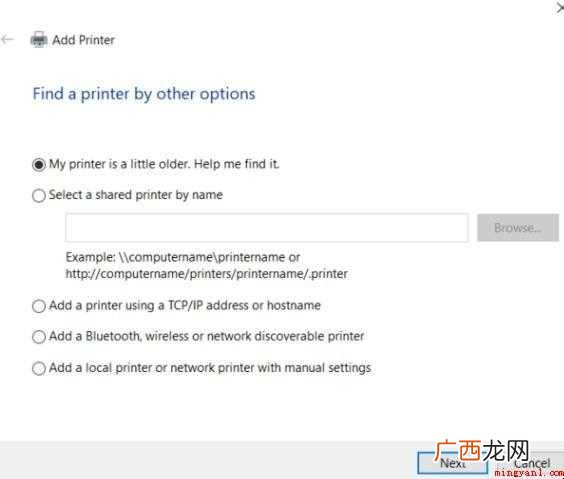
5、打开后可以在选择使用TCP/IP地址添加打印机或扫描机 。
文章插图
6、之后只需要将打印机或扫描机的TCP/IP地址输入,然后点击next即可 。

文章插图
关于win10打印机在哪的相关内容就介绍到这里了 。
- 华为MateBook X演示机型:win10 cad正交栏怎么调出来
- 华为MateBook X演示机型:win10 cad中怎么快速闭合图形
- 华为MateBook X演示机型:win10APP excel图表怎么编辑横坐标
- 华为MateBook X演示机型:win10Ctrl键 F4 ctrl+f4是什么快捷键
- 华为MateBook X演示机型:win10APP excel替换了还能恢复吗
- 华为MateBook X系统开启快速启动 win10快速启动要不要打开
- 华为MateBook X演示机型:win10 cad自带的电气元件在哪
- 黑白激光打印机价格与品质关系探究
- 苹果home键在哪里设置
- 黑茶的产地是在哪里 黑茶哪里产的最正宗