
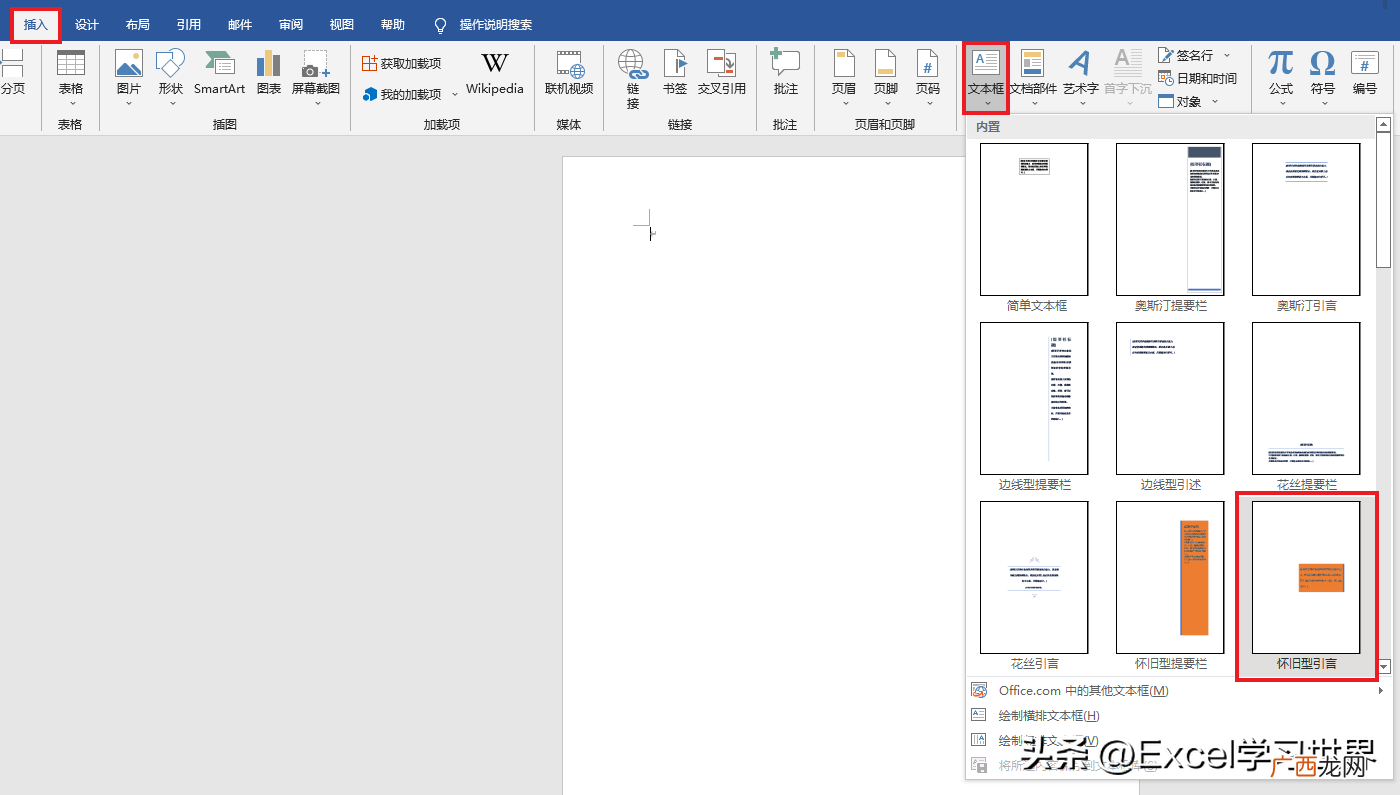
那么今天来讲讲Word中怎么排版 。对齐参考线 , 打开一个空白的Word , 选择菜单栏的“插入”-->“文本框”-->随便选择一个文本框 , 默认情况下 , 移动文本框 , 页面上不会出现任何参考线帮助对齐 。
文章插图
Word 中怎么排版?这么多种办法有一款能应用于您的场景!
继之前教了 PPT 中的各种排版方式以后 , 很多同学热情高涨 , 提议多写写排版有关的教程 , 简直是救加班族于水火 。
那么今天来讲讲 Word 中怎么排版 。
01 对齐参考线
【文字排版分段布局方法 word文档格式怎么调排版】1. 打开一个空白的 Word , 选择菜单栏的“插入”-->“文本框”--> 随便选择一个文本框
默认情况下 , 移动文本框 , 页面上不会出现任何参考线帮助对齐 。
2. 选择菜单栏的“布局”-->“对齐”-->“使用对齐参考线”
现在再移动文本框 , 上下左右和中轴线上都会出现 , 可以方便我们精准放置 。
02 网格线
1. 选择菜单栏的“布局”-->“对齐”-->“查看网格线”
03 垂直间隔
1. 选择菜单栏的“布局”-->“对齐”-->“网格设置”
2. 在弹出的对话框中勾选“垂直间隔”和“对象与其他对象对齐”--> 点击“确定”
垂直的网格线也出现了 , 排版更精准了 。
04 对象与其他对象对齐
我们在上一个步骤中 , 已经勾选了“对象与其他对象对齐” , 有了这个选项 , 我们将对象拖动到另一个对象附近时 , 边框就好像被吸过去一样 , 轻轻松松就自动对齐了 。
1. 选择菜单栏的“插入”-->“文本框”--> 再插入一个文本框
2. 拖动 , 感受一下吧 。
05 各种对齐方式
1. 选择菜单栏的“插入”-->“形状”--> 随便选一个形状
2. 按住 Shift 键的同时用鼠标画形状 , 可以得到一个正形状 。
3. 选择菜单栏的“形状格式” , 在其中重新选择形状的样式 。
4. 复制几个形状 , 修改颜色以示区别 。
5. 按住 Ctrl 或 Shift 键 , 依次选中所有形状 。
6. 选择菜单栏的“布局”-->“对齐”-->“水平居中”
7. 选择“布局”-->“对齐”-->“纵向分布”
“对齐”选项下面还有很多种对齐设置 , 就不一一举例了 , 大家可以自己试一下效果 。
- 楔形文字走向成熟不到千年 苏美尔人发明了什么文字
- 华为MateBook X演示机型:win10APP wps输入不进去文字
- 夏朝文字有什么?
- win10系统输入文字时出现重复字符的解决办法 怎么解决win10输入文字出现重复字符
- 佛语一花一世界真正含义 一花一世界什么意思文字解释
- 华为MateBook X演示机型:win10 文档怎么编辑文字排版
- 文字的力量
- 戳一戳功能及文字设置图文教学 qq戳一戳怎么设置
- 图形符号和文字符号大全 二极管图形符号
- 毕业论文字数怎么计算?