
演示机型:华为MateBook X
【ppt怎么图片做叠加效果的具体操作步骤 ppt怎么图片做叠加效果】系统版本:win10
APP版本:Powerpoint 2020
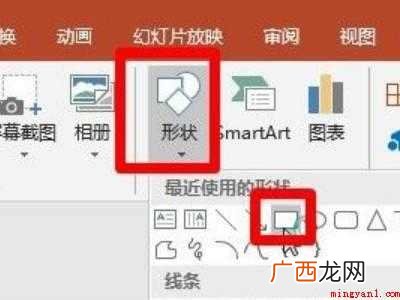
PPT怎么图片做叠加效果共有5步,以下是华为MateBook X中做ppt叠加效果的具体操作步骤:操作/步骤1插入形状填充图片
文章插图
插入形状,再填充图片 。2设置轮廓形状选择素材
文章插图
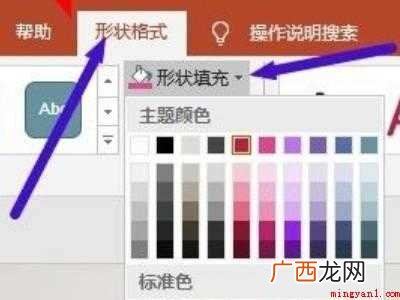
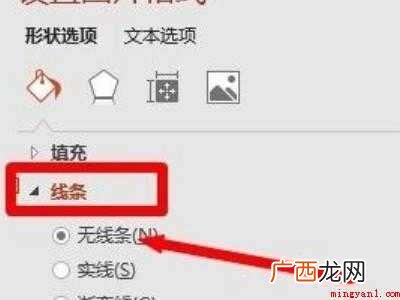
设置形状无轮廓,点击形状填充,设置图片或纹理填充,选择图片素材 。3设置格式调整透明度
文章插图
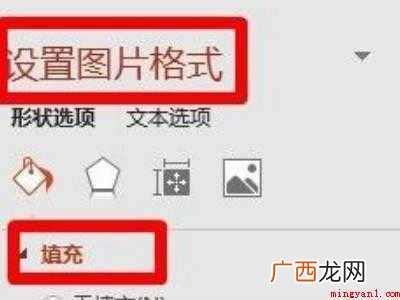
选中矩形,设置图片格式,将透明度调整为40% 。4调整另外图片的透明度
文章插图
插入另外一张图片,调整透明度为65% 。5打开格式颜色选择效果

文章插图
根据图片颜色,打开图片格式中的颜色,选择一种效果 。END总结:以上就是关于ppt怎么图片做叠加效果的具体操作步骤,希望对大家有帮助 。
- 身边没有尺子怎么量长度
- 海陆空三种出行策略体验 上海到普陀山怎么去最方便
- 参数配置使用下来的感受 vivo手机x60测评怎么样
- 抖音直播没人看怎么赚钱?
- 呼叫转移怎么设置和取消?
- 华为MateBook X演示机型:win10 cad正交栏怎么调出来
- 华为MateBook X演示机型:win10 cad中怎么快速闭合图形
- 华为MateBook X演示机型:win10APP excel图表怎么编辑横坐标
- 华为MateBook X成功取消自动编号功能 wps自动编号怎么取消
- 华为MateBook X系统 ps怎么栅格化图层