
【华为MateBook X中锁定excel第二三行的具体操作步 excel如何锁定第二三行】演示机型:华为MateBook X
系统版本:win10
APP版本:Excel 2020
excel如何锁定第二三行共有4步,以下是华为MateBook X中锁定excel第二三行的具体操作步骤:操作/步骤1打开电脑点击工作表

文章插图
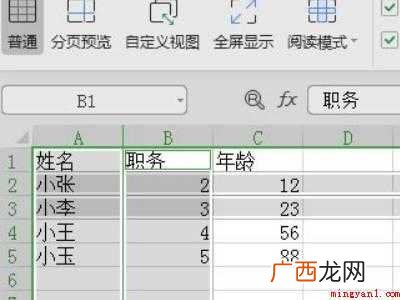
打开电脑,点击需要编辑的工作表 。2按快捷键选中行列
文章插图
按ctrl+鼠标左键,选中行和列 。3点击行列交界单元格
文章插图
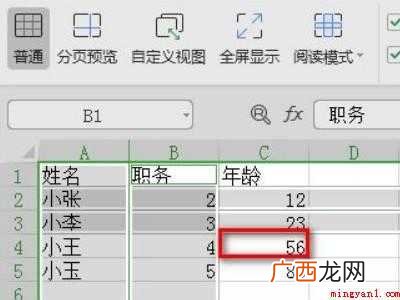
点击第二行和第三行与A、B列交界点的单元格 。4点击C4冻结窗口

文章插图
点击C4单元格,在上方的菜单栏中点击视图下的冻结窗口即可 。END总结:以上就是关于excel如何锁定第二三行的具体操作步骤,希望对大家有帮助 。
- 荣耀和华为买哪个好 华为和荣耀建议买哪个
- 华为MateBook X演示机型:win10 cad正交栏怎么调出来
- 华为MateBook X演示机型:win10 cad中怎么快速闭合图形
- 华为MateBook X演示机型:win10APP excel图表怎么编辑横坐标
- 华为MateBook X演示机型:win10Ctrl键 F4 ctrl+f4是什么快捷键
- 华为MateBook X 802.11ac是wifi几
- 华为MateBook X成功取消自动编号功能 wps自动编号怎么取消
- 华为MateBook X演示机型:win10APP excel替换了还能恢复吗
- 华为MateBook X系统 ps怎么栅格化图层
- 华为nova4是否具备NFC功能?