
演示机型:华为MateBook X
系统版本:win10
【word大量图片排版布局的具体操作步骤 word大量图片排版布局】APP版本:word 2020
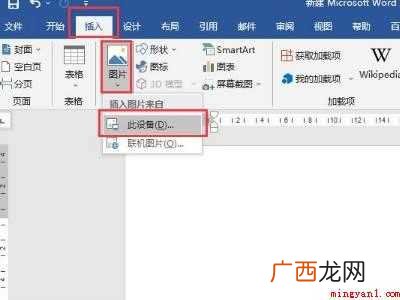
word大量图片排版布局共有5步 , 以下是华为MateBook X中word图片排版布局的具体操作步骤:操作/步骤1点击插入图片此设备
文章插图
打开文档 , 依次点击插入、图片、此设备 。2打开面板插入图片
文章插图
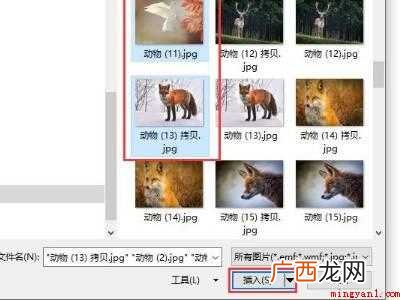
打开插入图片面板 , 按ctrl键点击选中多张图片 , 点击插入 。3选中图片设置宽度
文章插图
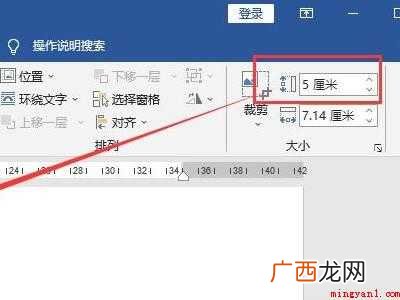
点击选中图片 , 在图片工具格式选项卡下 , 设置图片宽度为5厘米 。4按F4键统一大小

文章插图
按F4键重复上一步操作 , 统一所有图片大小 。5点击布局选中文字上方
文章插图
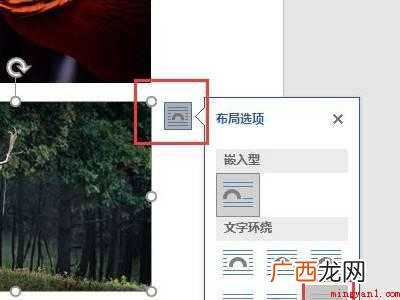
点击图片右上角布局选项图标 , 打开菜单 , 点击选中衬于文字上方 。END总结:以上就是关于word大量图片排版布局的具体操作步骤 , 希望对大家有帮助 。
- 薛佳凝和胡歌分手后皈依佛门 薛佳凝个人资料图片简介
- 世界文化遗产明孝陵介绍 明孝陵简介资料及图片
- 美丽的鲨鱼品种盘点 世界上最漂亮的鲨鱼及其图片
- 广东一海滩为何突然涌现大量海虾
- 简单打领带的教程 领带打法步骤慢动作图片
- 世界上最小的猫长什么样子图片 最小的猫品种
- 睡莲和荷花的区别图片 睡莲和荷花的区别
- 硼酸溶液有什么用?
- 中国十大禁犬图片 中国十大禁犬
- 文档页边距如何设置 word文档页边距是什么意思