
演示机型:华为MateBook X
系统版本:win10
APP版本:AutoCAD 2020
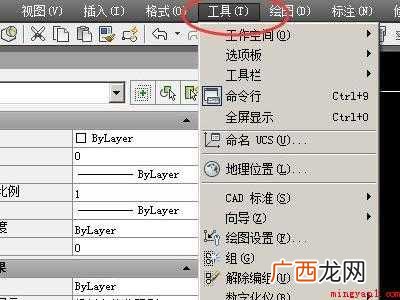
cad怎么找回意外关闭的文件共有4步,以下是华为MateBook X中找回cad意外关闭文件的具体操作步骤:操作/步骤1打开软件点击工具选项
文章插图
打开软件,点击工具,选择最下方的选项 。2点击自动保存
文章插图
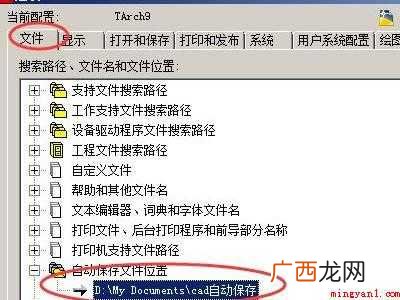
点击文件选项卡下面的自动保存 。3选择恢复文件
文章插图
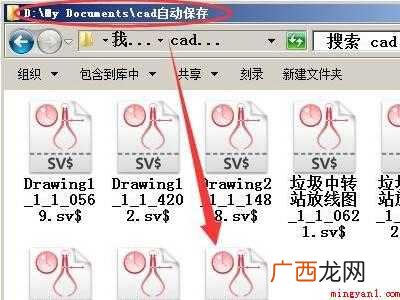
选择需要恢复的文件 。4改文件的扩展名打开
文章插图
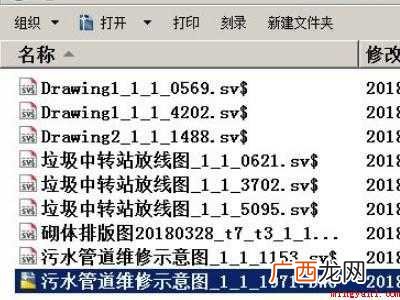
把文件的扩展名改为dwg,然后双击打开即可 。END总结:以上就是关于cad怎么找回意外关闭的文件的具体操作步骤,希望对大家有帮助 。【cad怎么找回意外关闭的文件的具体操作步骤 cad怎么找回意外关闭的文件】
- 身边没有尺子怎么量长度
- 海陆空三种出行策略体验 上海到普陀山怎么去最方便
- 参数配置使用下来的感受 vivo手机x60测评怎么样
- 抖音直播没人看怎么赚钱?
- 呼叫转移怎么设置和取消?
- 华为MateBook X演示机型:win10 cad正交栏怎么调出来
- 华为MateBook X演示机型:win10 cad中怎么快速闭合图形
- 华为MateBook X演示机型:win10APP excel图表怎么编辑横坐标
- 华为MateBook X成功取消自动编号功能 wps自动编号怎么取消
- 华为MateBook X系统 ps怎么栅格化图层