
演示机型:iPhone 12
系统版本:ios14.4
iPhone查找一直显示离线怎么办共有5步 , 以下是Iphone 12中解决查找一直显示离线的具体操作步骤:操作/步骤1搜索进入iCloud

文章插图
打开浏览器搜索并进入iCloud官网 。2输入账号登录点击查找
文章插图
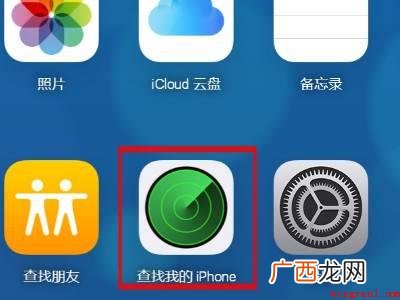
输入Apple ID的账号密码进行登录 , 登录后点击查找我的iPhone 。3点击丢失模式
文章插图
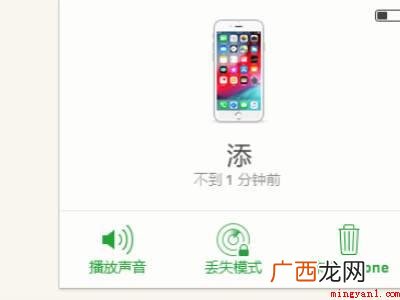
点击丢失模式选项 。4输入号码点下一步
文章插图
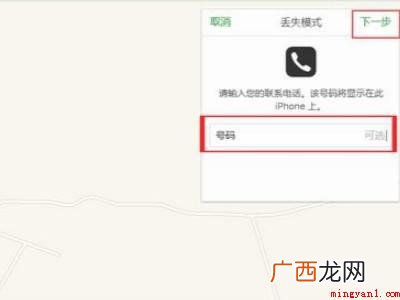
输入号码 , 点击下一步 。5点击完成选项
文章插图
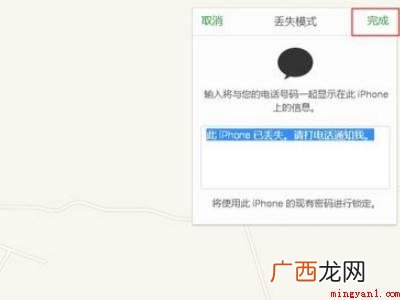
最后点击完成选项即可 。END总结:以上就是关于iPhone查找一直显示离线的具体操作步骤 , 希望对大家有帮助 。【iPhone查找一直显示离线的具体操作步骤 iPhone查找一直显示离线】
- 怎么找回iphoneid账号 AppleID账号忘了怎么找回
- 直通车是什么
- 华为p40pro,iPhone12,小米11;MIUI12. qq空间评论气泡怎么关闭
- 冰箱突然像拖拉机一样响 冰箱一直嗡嗡响危险吗
- iphone6s上市日期公布了吗?
- 计算机黑屏解决方法 电脑蓝屏后重启一直黑屏键盘不亮
- 一款猫粮吃多久建议更换 猫一直吃一个牌子的猫粮好吗
- Moto手机曾经是手机市场的佼佼者之一,其旗下的手机产品一直备受消费者的青睐。而在2000年,Moto推出的手机也制霸了市场,让我们一起来回顾一下这个年
- 买入手能用几年 iphone12promax参数配置详细
- iphone插件怎么添加 苹果手机插件如何添加