
【华为MateBook X中cad导入图片自动描线的具体操作步 cad导入图片自动描线】
演示机型:华为MateBook X
系统版本:win10
APP版本:AutoCAD 2020
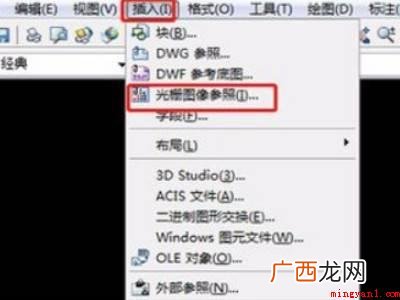
cad导入图片怎么自动描线共有5步,以下是华为MateBook X中cad导入图片自动描线的具体操作步骤:操作/步骤1打开软件光栅图像参照
文章插图
打开CAD,在菜单栏找到插入命令,并在插入子菜单里点击光栅图像参照 。2出现窗口打开插入图片
文章插图
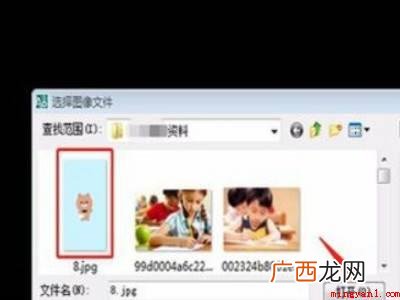
出现选择图像文件窗口,找到并打开要插入的图片 。3选择图片位置和大小

文章插图
选择图片插入的位置和大小,放大可填写大于1的数,缩小填写小于1的数 。4图形放大画轮廓
文章插图
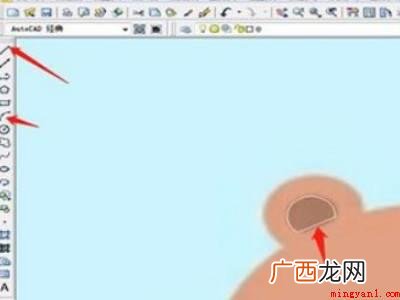
把图片里的图形放大,借助直线和圆弧线来画轮廓 。5按照轮廓描线删掉图片

文章插图
按照图形的轮廓描线,描好后把原有的图片删掉即可 。END总结:以上就是关于cad导入图片自动描线的具体操作步骤,希望对大家有帮助 。
- 荣耀和华为买哪个好 华为和荣耀建议买哪个
- 华为MateBook X演示机型:win10 cad正交栏怎么调出来
- 华为MateBook X演示机型:win10 cad中怎么快速闭合图形
- 华为MateBook X演示机型:win10APP excel图表怎么编辑横坐标
- 华为MateBook X演示机型:win10Ctrl键 F4 ctrl+f4是什么快捷键
- 华为MateBook X 802.11ac是wifi几
- 华为MateBook X成功取消自动编号功能 wps自动编号怎么取消
- 华为MateBook X演示机型:win10APP excel替换了还能恢复吗
- 华为MateBook X系统 ps怎么栅格化图层
- 华为nova4是否具备NFC功能?