
01
打开excel , 右键点击工具栏空白地方 , 然后点击‘自定义工具栏和菜单’
02
打开窗口后 , 点击‘命令’
03
在命令栏下 , 点击左边的‘编辑’
04
接着在右边点击按住‘选择性粘贴’ , 并将其拖动到工具栏上 。
05
在工具栏上就添加了这个工具了 。
06
右键点击这个工具 , 在菜单上点击‘属性’
07
打开了命令属性窗口 , 点击‘键盘’
08
在这里就可以设置快捷键盘了 , 自己按动键盘来的键来设置就行了 。
文章插图
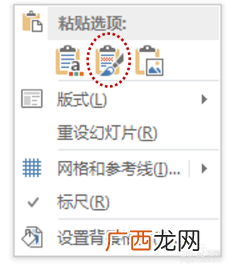
excel表格如何用公式选择性粘贴?
操作一:选择性粘贴快速将公式粘贴为数值
案例说明:我们日常通过公式查询数值的时候 , 一旦公式引用错误 , 当前显示的数值也会错误 。所以有时候为了确保数据的准确性 , 我们需要将公式复制粘贴为数值 。
操作技巧:
1、首先我们选择公式数据区域E3:E7 , 然后按快捷键Ctrl+C将区域中的数据进行复制;
2、复制完数据后我们鼠标点击左上角 , 开始菜单栏下方的粘贴—选择性粘贴 , 在选择性粘贴的界面点击数值 。这样我们就可以将公式内容快速粘贴为数值 。
操作二:选择性粘贴快速核对两列数据差异
案例说明:通过选择性粘贴的相减运算 , 我们还可以快速的核对两列数据是否存在数值差异 。
操作技巧:
1、首先我们选择两列数据中的一列 , D3:D7数据区域 , 按Ctrl+C进行复制;
2、复制完数据后 , 我们将鼠标光标点击到另外一列的第一个数值上 , 然后点击左上角粘贴—选择性粘贴 , 然后选择运算下方的减 。这样对应的数值就会自动相减 , 相同的结果会显示为0 。
操作三:选择性粘贴将单元格内容转化为图片
案例说明:通过选择性粘贴的方式 , 我们可以将单元格区域内容 , 快速的将内容粘贴为图片的格式 。
操作技巧
1、首先我们选择单元格区域B2:D7 , 按Ctrl+C对区域内的单元格进行复制;
2、复制完成后点击左上角粘贴 , 然后选择粘贴为图片格式 , 这样我们就能将单元格区域复制为单独的图片 。
操作四:选择性粘贴快速对不连续空白单元格进行内容粘贴
案例说明:通过数据选择性粘贴操作 , 我们可以在对不连续单元格 , 在不影响原来数据的情况下 , 可以进行跨单元格数据粘贴 。
操作技巧:
1、首先我们选择一个数据区域 , 按Ctrl+C进行内容的复制;
2、复制完数据后 , 我们点击左上角的粘贴—选择性粘贴 , 然后点击下方的跳过空白单元格 。这样我们就可以在不影响原来数据的情况下 , 将新的内容粘贴到空白单元格中 。
操作五:选择性粘贴快速将数据进行横竖方向转置
案例说明:利用选择性粘贴我们可以将纵向的数据快速的转置为横向数据 。
操作技巧:
1、首先我们选择数据区域B2:D7按Ctrl+C进行数据复制;
【怎样使用选择性粘贴功能,excel表格如何用公式选择性粘贴?】2、复制完数据后 , 我们点击左上角的粘贴—选择性粘贴 , 然后点击下方的转置 , 这样数列的数据就可以快速的转化为横向 。
- 参数配置使用下来的感受 vivo手机x60测评怎么样
- 发膜的正确使用方法
- ?怎样腌制咸鸭蛋 怎样腌制鹅蛋好吃又出油
- 离合器的作用 汽车离合器的原理和作用是怎样的_酷知科普
- 简单易懂的方法) qq怎样解除绑定手机号
- 中兴Axon30手机使用怎么样
- 命理学中怎样分析一个人的妻财子禄是吉是凶
- 华为鸿蒙系统使用体验
- 入户盗窃怎样认定,入户盗窃多少钱会被判刑
- 父母怎样帮助宝宝学走路 三大因素影响宝宝学走路