
用打印机将文件扫描到电脑的方法步骤如下:
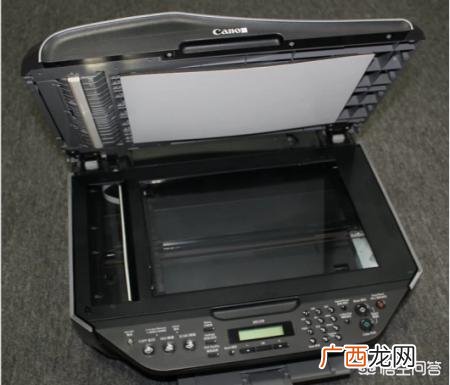
1、首先将所要上传的文件面朝下放置在打印机里面盖好 。
2、在电脑的开始菜单中找到设备和打印机选项并选中打开 。
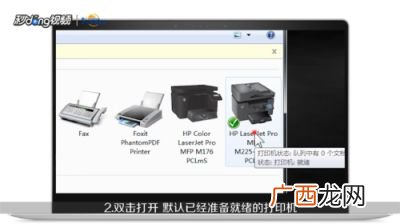
3、然后在界面内找到当前所连接的打印机并单击打开,然后界面内找到“扫描仪操作”选项并单击 。
4、然后在弹出的界面单击扫描文件的保存格式 。
5、最后在界面内找到“扫描”选项并单击即可成功用打印机将文件扫描到电脑 。
文章插图
打印机怎么扫描?
【打印机扫描怎么用,打印机怎么扫描?】1、首先将文件要扫描的那一面朝下放置在打印机的玻璃面板上,然后盖上打印机的盖子 。
文章插图
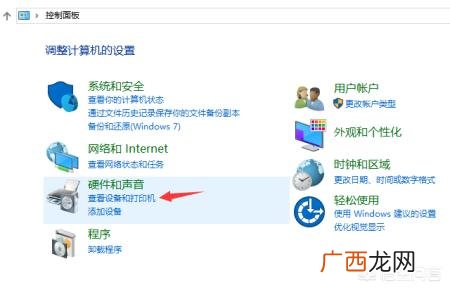
2、打开电脑的控制面板,在硬件和设备中点击“查看设备和打印机”
文章插图
3、双击使用中的打印机 。
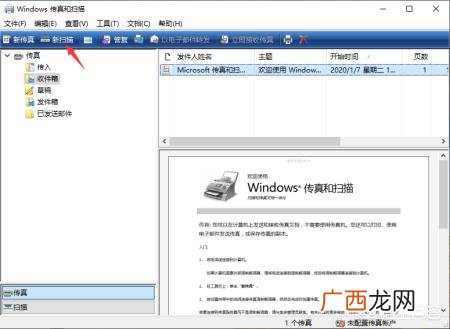
4、在新打开的窗口中点击上方的“新扫描” 。
文章插图
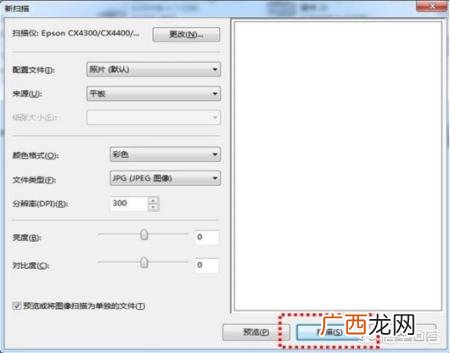
5、对扫描的样式进行设置,可以选择“彩色照片”并将纸张来源选为“平板”,然后点击“扫描” 。
文章插图
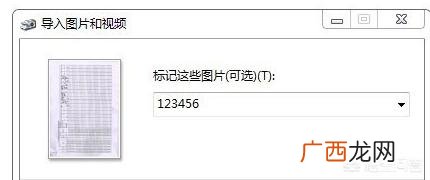
6、扫描完成后会弹出一个对话框,要求输入一个文件名称,可以随便输入一个 。
文章插图
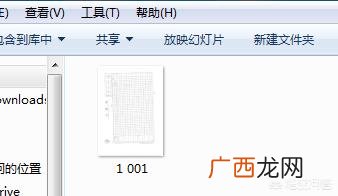
7、文件默认以文件夹的形式保存在桌面,打开文件夹就可以看到扫描好的图片了 。
文章插图
- 身边没有尺子怎么量长度
- 海陆空三种出行策略体验 上海到普陀山怎么去最方便
- 参数配置使用下来的感受 vivo手机x60测评怎么样
- 抖音直播没人看怎么赚钱?
- 呼叫转移怎么设置和取消?
- 华为MateBook X演示机型:win10 cad正交栏怎么调出来
- 华为MateBook X演示机型:win10 cad中怎么快速闭合图形
- 华为MateBook X演示机型:win10APP excel图表怎么编辑横坐标
- 华为MateBook X成功取消自动编号功能 wps自动编号怎么取消
- 华为MateBook X系统 ps怎么栅格化图层