
演示机型:华为MateBook X
系统版本:win10
解决方法共5步,以下是华为MateBook X电脑上,win10加装固态硬盘后设置的详细步骤:操作/步骤1打开设备
文章插图
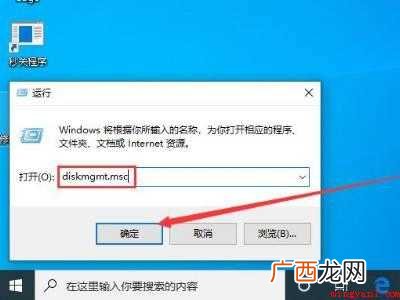
打开设备,调出运行窗口,输入命令diskmgmt.msc,点击确定 。2打开压缩卷
文章插图
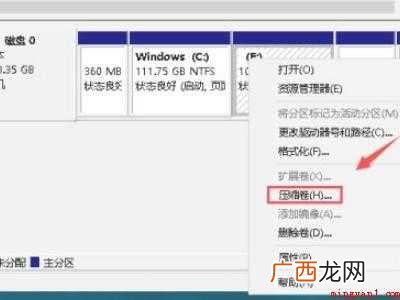
当磁盘管理窗口自动弹出,右键单击磁盘选择压缩卷 。3进入压缩向导
文章插图
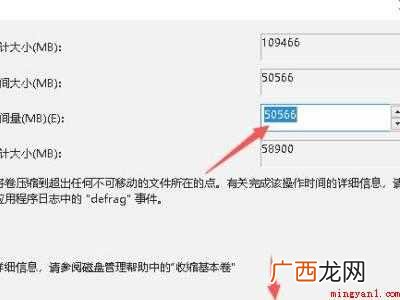
进入压缩向导,点击输入要分区的大小,点击确定 。4进入新建向导
文章插图
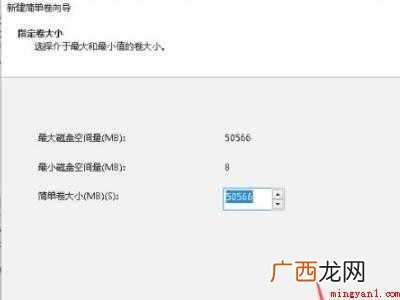
进入新建向导,点击下一步,选择新分区的盘符,点击下一步 。5完成
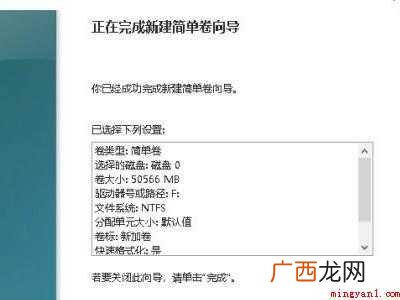
文章插图
选择盘符名称和格式,点击下一步即可完成分区 。END总结:以上就是关于win10加装固态硬盘后怎么设置的具体操作步骤,希望对大家有帮助 。【win10加装固态硬盘后怎么设置】
- 华为MateBook X演示机型:win10 cad正交栏怎么调出来
- 华为MateBook X演示机型:win10 cad中怎么快速闭合图形
- 华为MateBook X演示机型:win10APP excel图表怎么编辑横坐标
- 华为MateBook X演示机型:win10Ctrl键 F4 ctrl+f4是什么快捷键
- 华为MateBook X演示机型:win10APP excel替换了还能恢复吗
- 华为MateBook X系统开启快速启动 win10快速启动要不要打开
- 华为MateBook X演示机型:win10 cad自带的电气元件在哪
- win10如何关闭快捷键
- 华为MateBook X演示机型:win10APP wps输入不进去文字
- 华为MateBook X演示机型:win101、svchos svchost.exe关掉可以吗