
在这台连接打印机的电脑上,找到的“设备和打印机”,通常在“开始”按钮上方,就可以看到;找到正在使用的打印机,点击“管理”、“打印机属性”、“共享”,选中“共享这台打印机并确认”;在第二栏“共享”进行参数设置,共享打印机打对勾 。
文章插图
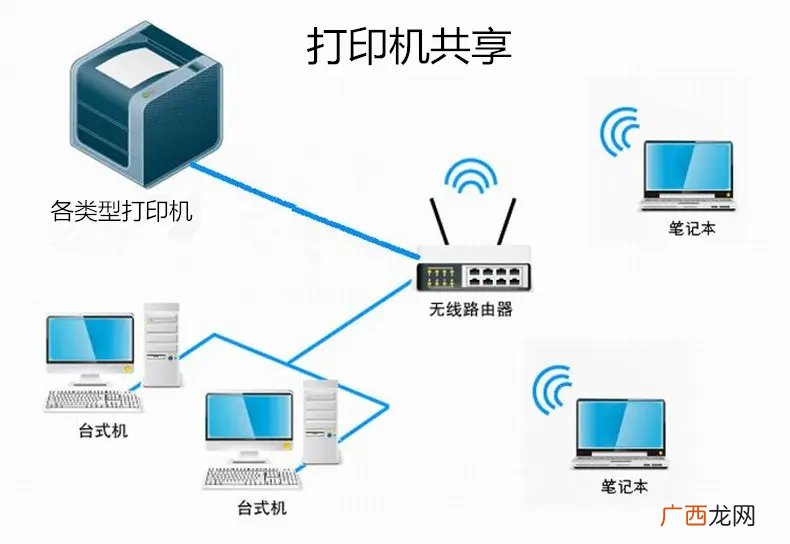
局域网内如何实现打印机共享?首先我们了解下什么是局域网? 局域网是指在某一区域内多台计算机互联成的计算机组 。不管是有线连接还是无线信号连接都可以组成局域网 。
公司内部,家庭内部都可以称为局域网 。要实现两台打印机或者是多台打印机共享,首先要了解如何设置并共享局域网内有打印机电脑的打印机 。
之后需要解决的是局域网内其它电脑如何找到刚才那台电脑共享出去的打印机,并且连接使用 。如果能够理解上面这些,相信实现共享就变得简单多了,下面来看看时间局域网内打印机共享的设置详细步骤 。
共享打印前请确认,共享者的电脑和使用者的电脑是在同一个局域网内,同时该局域网是连通的 。
一、在带有打印机的电脑上,将打印机共享出去
第一步:首先,确认与共享打印机相连的处于开机状态,而且已经安装过打印机驱动程序,并且可实现正常打印,对于驱动安装在这里就不讲述了 。(以win7为例)
第二步:共享打印机实际操作 。以联想多功能一体机为例说明,这是一款具备网络功能的一体机,当然,通过连接一台电脑后,也可以做相应的设置后能实现共享打印 。
① 在带有打印机的电脑上进行以下操作:
进入开始----直接找到设备和打印机,直接进入即可,如下图:
如果在开始菜单中没有找到“打印机和传真”入口,可以进入 开始--设置---控制面板 中找到 。
【局域网共享打印机设置和连接方法 如何添加网络共享打印机】控制面板
②进入到打印机与传真中心如下图所示:
之后在打印机上右键单击 -- 选择 打印机属性如图.之后进入如下打印机共享操作界面 。
右键单击
如上图所示,点击“共享这台打印机”,并起一个共享名“共享打印机”,然后点击“确定”按键,之后将回到“打印机与传真中心”,如下图:
从上图中可以看到打印机图标上多了一个图标,这时候说明打印机共享设置已经成功了 。
到了这里基本上关于打印机的共享使用已经设置到了一半,接下来要做的是如何在局域网内别的电脑能够找到打印机并使用 。
二、局域网内其它电脑如何找到共享打印机并使用
①先回到带有打印机的电脑,这里需要的东西是带有打印机电脑的IP地址,获取IP方法如下:
在带有打印机的电脑中,开始--运行,在运行中输入“cmd回车”,敲击回车按键,然后在弹出界面内输入“ipconfig”,然后敲击回车按键,第一行就是这台电脑的IP地址 。如下图:
这个时候就必须用笔记住所得到的IP地址,比如上面的 172.131.5.6 就是拥有打印机电脑的IP地址 。
②有了打印机所在电脑的IP地址,那么在其它局域网内的电脑上就可以非常简单的找到共享打印机了,操作如下 。
在其他局域网内的电脑上找到共享打印机,并使用方法如下:
①一切从“开始”开始,点击“开始-运行”,然后弹出如下图:
② 在运行对话框内输入,连接打印设备的那台电脑在局域网内的IP地址,“\\172.131.5.6” 。如下图:
之后按上图中的确定就可以找到共享服打印机了 。
到这里基本就结束了,现在就可以开始在这台电脑上测试打印了,在测试的时候选择打印机的时候选择共享打印机即可.
- 黑白激光打印机价格与品质关系探究
- 一体机打印机是一种集成扫描、打印、复印和传真功能的多功能设备。它能够大幅度提高工作效率,节省办公空间和成本,并且适用于各种企业和个人使用
- 情侣共享相册一方删除怎么恢复
- 3种原因和解决方法 打印机显示脱机状态怎么办
- 如何使用爱普生打印机?
- 佳能2900打印机驱动下载官网
- ?共享按摩椅更舒适还是更别扭
- 时间与美味共享 大米的保质期
- 如何设置共享打印机
- 联想打印机驱动下载官网