
文章图片
文章图片
文章图片
【小米科技|固态硬盘怎么分区?第1种系统自带工具,第2种免费第三方专业工具】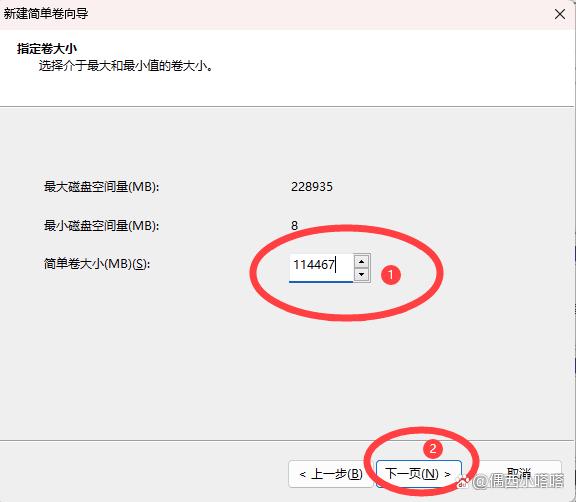
文章图片
文章图片
文章图片
文章图片
文章图片
固态硬盘分区方法和普通机械硬盘一样 , 我推荐使用第一种系统自带的分区工具 , 至于第三方软件工具也是免费的 , 功能更丰富一些 。
方法一:系统自带磁盘管理工具的使用
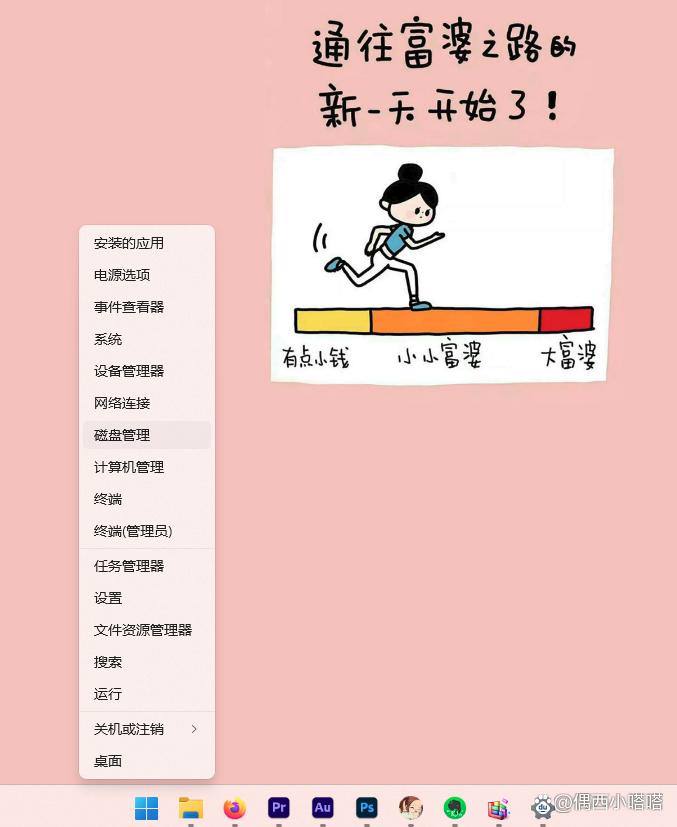
1、win键+X弹出快捷键菜单 , 选择磁盘管理:
2、此时会弹出磁盘管理的窗口 , 如下图 , 在你需要分区的固态硬盘点击鼠标右键 , 弹出菜单选择删除卷:
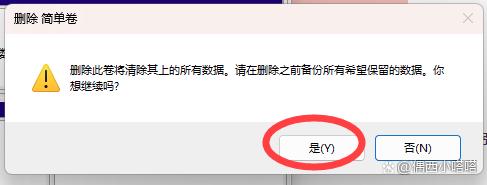
3、选择菜单的删除键 , 会弹出对话框 , 删除此卷将清除其上的所有数据 。 请在删除之前备份所有希望保留的数据 。 你想继续吗?选择是 。
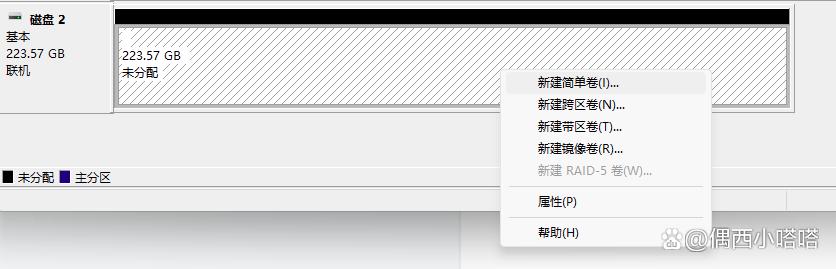
4、刚才选择的这块固态硬盘会显示未分配 , 如下图所示:
5、在未分配的磁盘点击鼠标右键 , 弹出菜单选择新建简单卷:
6、新建简单卷向导打开后 , 直接点击下一页:
7、分配磁盘空间大小 , 比如下图中 , 我这块固态比较小是200多G换算成MB是228935 , 我打算给他分2个区 , 每个区114467MB , 这个位置数值就输入114467 , 然后点击下一页
8、分配驱动器号和路径 , 如下图我的默认G , 你也可以点击下拉选择你喜欢的字母作为盘符号:
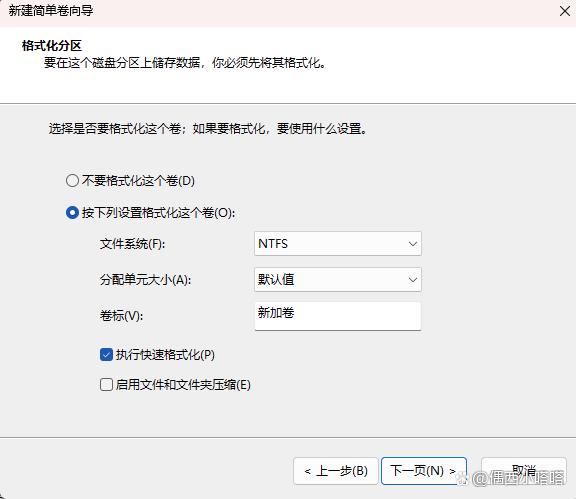
9、勾选执行快速格式化 , 下一页:
10、几秒钟 , 弹出完成向导窗口 , 如下图 。 点击完成:
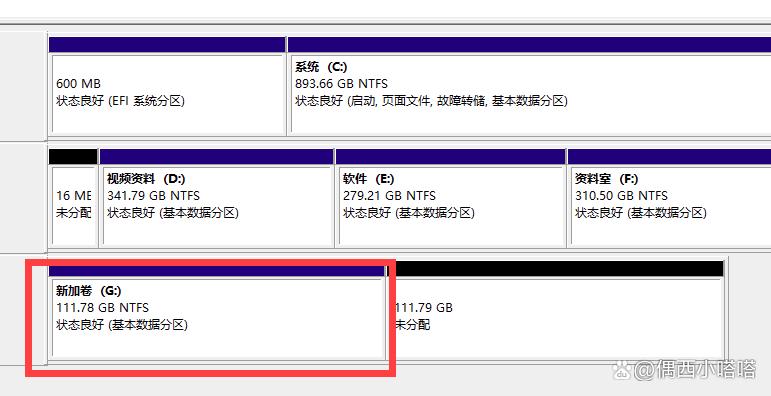
11、你现在就得到了新加卷G盘的分区 , 剩余未分配111.79G , 在未分配上点击右键 , 按照我们上面的步骤再来次一 , 创建新简单卷 , 就完成了将这块固态硬盘分2个区的操作 。 你学会了吗?
方法二:借助第三方软件
第三方软件很多 , 我这里推荐大家一款免费的也没有广告 , 在百度搜索傲梅分区助手 , 官网下载安装即可 。
1、双击桌面的分区助手 , 或者右键以管理员身份运行:
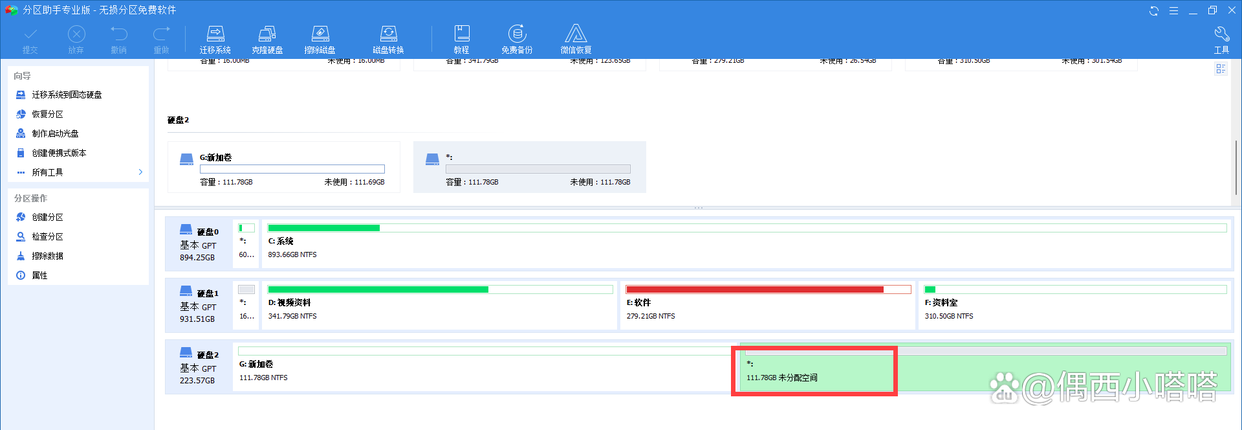
2、找到写着未分配空间 , 点击鼠标右键:
3、右键菜单里找到创建分区:
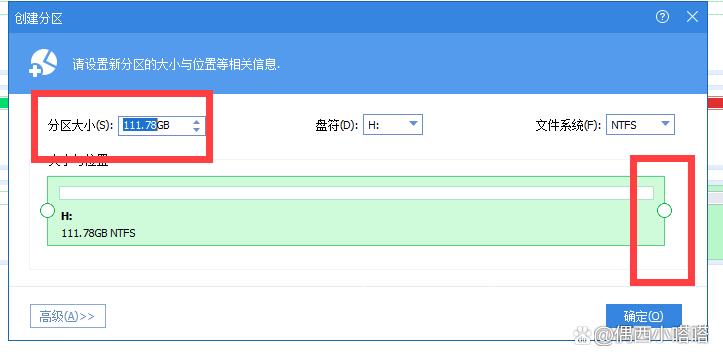
4、可以通过填写数字或者拖动右侧的边框来设置分区的空间大小 , 如下图标注的2个位置:
5、确认大小后点击确定 , 界面会显示刚设置的分区 , 看到后可以点击左上角提交 , 即可完成固态硬盘的分区:
傲梅分区助手 9.8.0 , 还可以在已经有的分区重新拆分 , 但是需要提前做好备份哦 。
- 小米科技|小米推出新款笔记本电脑,搭载i5-12500H标压处理器
- 小米11今天发布:雷军自嗨百家号发11条动态 近百万粉丝兴致缺缺
- 一加科技|一加ACE2和iQOOneo7价格差距不大,买哪款才是最优解?
- 小米科技|我放弃了华为Mate50Pro,买了小米13Pro一天后,体验不吐不快
- 雷军|雷军:小米汽车争取15至20年进入世界前五。米粉:太久了!
- 带货|以后再无新造车?小米绝杀、华为无望,造车也怕晚!
- 外媒:美计划禁止投资部分中国科技公司
- 一加科技|Redmi K60 到底有多尴尬——先被一加吊打后被真我毒打
- 怎么看硬盘是不是固态?
- 一加科技|韩媒:三星开始在印度生产旗舰手机,要从中企手中夺回第一!